
AI動画制作
脚本からAI動画へ:絵コンテを使ったカットごとの生成手順
確認済みの絵コンテから動画素材を作るには?モデルの入力条件、開始・終了フレーム、動作プロンプトを整理し、必要なカットだけを修正して編集ソフトへ渡す流れを紹介します。
目次
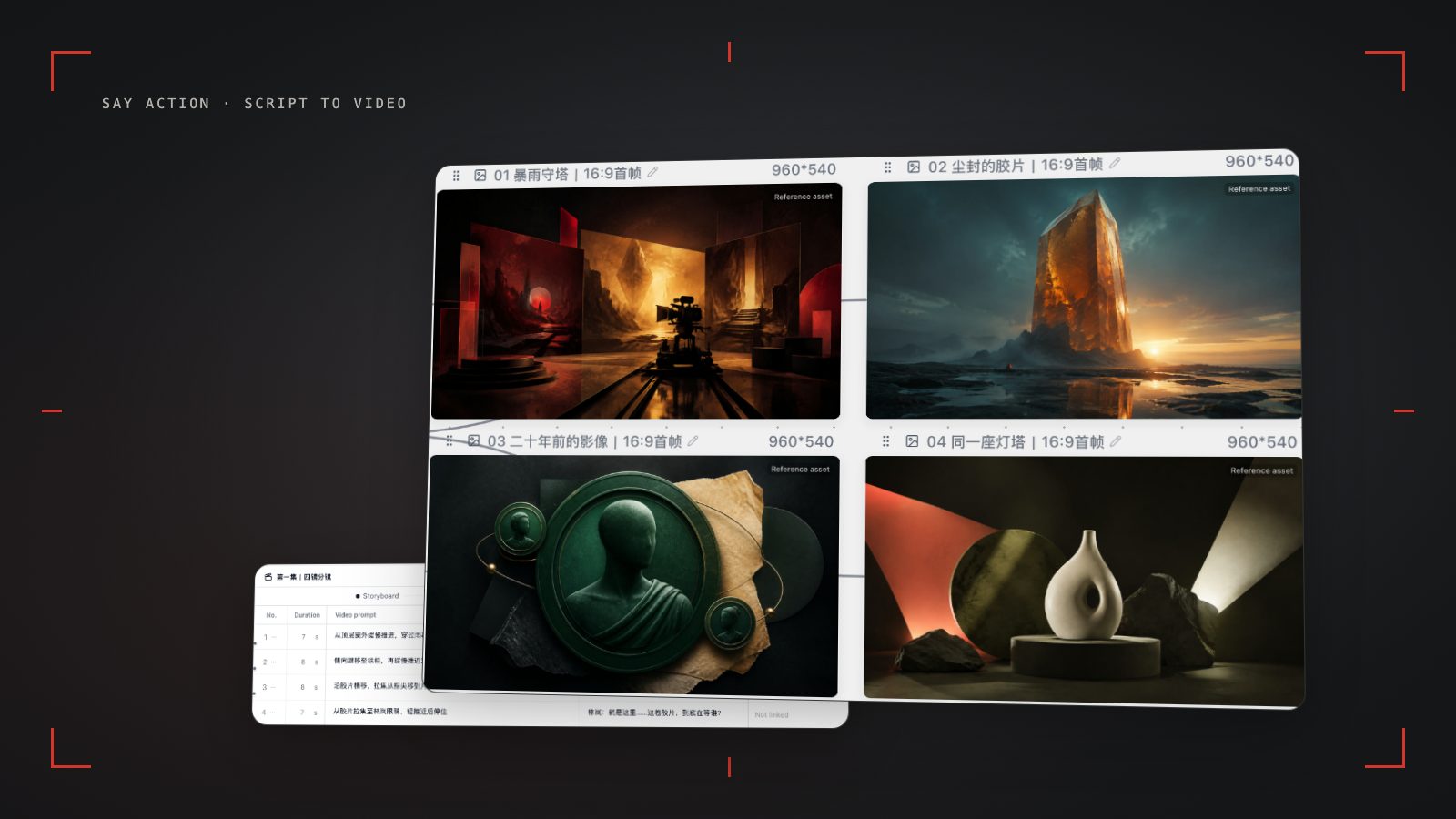
確認済みのカット表から始める
脚本のカット割りは「脚本から絵コンテを作る」、項目の定義は「AIでカットリストを作る」を参照してください。キャラクター参考画像についてはSeedanceの一貫性ガイド、各話の制作工程についてはAIショートドラマのガイドで解説しています。本記事では、確認済みのカット表を出発点に、各行を編集で使える動画素材にする工程を扱います。
必要な入力に対応したモデルと接続先を選ぶ
開始・終了フレームやキャラクター参考画像を使うなら、Seedanceの接続先を検討してください。アダプターは画像を開始フレーム、終了フレーム、参考画像として整理し、動画や音声の参照素材も送信できます。利用できる入力はモデル、エンドポイント、設定によって決まります。あるSeedance接続先の機能が、すべてのバージョンで使えるとは限りません。
現在のGemini Veoアダプターが受け付けるのは、テキストまたは開始画像1枚です。複数画像の参照モード、動画参照、音声参照には対応していません。Novitaアダプターも開始画像は最大1枚で、テキストのみのリクエストでは16:9、9:16、1:1を選べます。これは現在のSay Actionアダプターの対応範囲であり、各プロバイダーの全製品について述べたものではありません。
素材を接続する前に、動画ノードで実際のモデル、アスペクト比、尺、入力モードを確認してください。縦型動画なら、9:16対応が明示された設定を選びます。終わりの構図を指定する必要があるカットでは、開始画像しか受け付けないエンドポイントを、開始・終了フレーム対応の代わりには使えません。
ひとつのカットで実現できる内容に入力を絞る
各行の画像プロンプトと動作プロンプトを見直します。画像プロンプトは人物、場所、構図を決めるものです。動作プロンプトには、クリップ内の動きとカメラの変化を書きます。たとえば「人物がドアの前で立ち止まり、テーブルを見下ろす。カメラは封筒に向かってゆっくり寄る」。ひとつのカットに物語の展開をいくつも詰め込まないようにします。
絵コンテの行から画像を生成し、構図を確認して動画の開始フレームに使います。モデルが終了フレームに対応しているなら、動作が終わる時点の構図も用意してください。キャラクター参考画像は外見を指定し、開始・終了フレームは動作の両端を指定します。役割が異なるため、安易に置き換えないようにしましょう。
同じキャラクターの参考画像をそろえ、モデルが対応していれば開始・終了フレームにも設定します。カットごとに顔、衣装、光の向きを比べて調整しましょう。使える入力は接続先によって異なり、参考画像だけで完全な一致が保証されるわけではありません。
まず1カットを試し、必要な部分だけを修正する
絵コンテの行から動画ノードを作ると、尺、動作プロンプト、カット番号が引き継がれます。まず代表的な1カットを生成し、動作が最後まで完了するか、人物の外見が崩れないか、アスペクト比が正しいかを確認してから次の行に進みます。キャンバスの接続には、動画と元の絵コンテの行、画像との関係が残ります。
窓を見るカットに意図しないパンが入ったら、そのノードの動作プロンプトを変更して再生成します。参考画像、モデル、動作の説明を同時に変えず、ひとつずつ変えると結果を判断しやすくなります。気に入ったカットは残せます。1カットの修正のために、表全体を最初から作り直す必要はありません。
再生成の費用も見込んでおく
利用できるモデル、解像度、生成前のクレジット見積もりは制作画面で確認できます。最終的な消費クレジットは送信前に表示されます。
プラットフォームのクレジットを使う生成は、タスクごとに課金されます。実行前に見積もりクレジットを確認してください。生成は成功したものの気に入らなかった場合と、生成自体に失敗した場合は扱いが異なります。もう一度試す際は、新しい見積もりを確認してから送信しましょう。BYOKでは自分のプロバイダーの接続先を使います。
クレジットはチャネル価格から概算。実際の消費は管理画面で設定した価格階層に従います。 秒単位の動画課金はリクエスト秒数による事前承認です。上流の実際の出力がリクエストを超えた場合、わずかな差額が発生する可能性があります。
モデル提供元が生成の失敗を明確に確認した場合、仮確保されたクレジットを返還します。通信が途切れるなど結果や料金が確認できない場合は、二重精算を避けるため確認待ちになります。
BYOKではAPIの接続先、モデルのキー、カスタムヘッダーを設定できます。OneAPIやNewAPIなどを使う場合は、実際のAPIに合うOpenAI・Gemini・Claudeの方式を選び、モデルIDと画像・動画APIの対応状況を確認してください。すべての中継サービスや独自仕様に自動対応するわけではありません。BYOKでのモデル利用にはプラットフォームの上乗せ料金や生成クレジットの消費はありませんが、ワークスペースとモデル提供元の利用料金は別途かかります。
クリップをダウンロードし、編集ソフトで仕上げる
採用するクリップをダウンロードし、絵コンテのカット番号で整理して編集ソフトに読み込みます。各クリップの実際の尺とアスペクト比を確認してください。カットのつなぎ、音声、字幕、テンポは編集ソフトで仕上げます。動画タスクの成功だけで、1話が完成するわけではありません。
絵コンテと素材の接続はキャンバスに残しておきます。編集でリアクションのカットが短すぎると分かったら、その動画ノードに戻って入力を調整し、再生成したクリップを編集ソフト上で差し替えます。
自分のAPIと外部のAPI中継サービスを接続する
モデルの接続設定でBase URLとAPIキーを入力し、提供元のドキュメントに従ってAPIの方式、モデルID、必要なヘッダーを設定します。生成前に、使いたい画像・動画の生成方式に対応しているか確認してください。パス、解像度、開始・終了フレームの指定方法は接続先によって異なります。未対応サービスの接続リクエストは、対応を保証するものではありません。
BYOKではAPIの接続先、モデルのキー、カスタムヘッダーを設定できます。OneAPIやNewAPIなどを使う場合は、実際のAPIに合うOpenAI・Gemini・Claudeの方式を選び、モデルIDと画像・動画APIの対応状況を確認してください。すべての中継サービスや独自仕様に自動対応するわけではありません。BYOKでのモデル利用にはプラットフォームの上乗せ料金や生成クレジットの消費はありませんが、ワークスペースとモデル提供元の利用料金は別途かかります。
信頼できる提供元だけに接続し、本番環境ではHTTPSを使用してください。リクエストはログイン認証されたバックエンドを経由し、必要なプロンプト、参考素材、認証情報が送信に使われます。APIキー、パスワード、秘密情報を含むヘッダーを公開キャンバスやスクリーンショット、サポートへの申請に載せないでください。
よくある質問
脚本全体を1回のリクエストで完成した1話にできますか?
この手順では、絵コンテの確認後にカットごとに動画素材を生成し、編集ソフトでつなぎ、音声、字幕を仕上げます。1回のリクエストで完成した1話が得られると約束するものではありません。
どの動画モデルでも開始・終了フレームと9:16が使えますか?
いいえ。現在のモデルと接続先の入力モード、アスペクト比を確認してください。Say ActionのGemini VeoとNovitaのアダプターは開始画像が最大1枚で、開始・終了フレーム対応のエンドポイントとしては使えません。
再試行や失敗したタスクの料金はどうなりますか?
モデル提供元が生成の失敗を明確に確認した場合、仮確保されたクレジットを返還します。通信が途切れるなど結果や料金が確認できない場合は、二重精算を避けるため確認待ちになります。
OneAPI、NewAPIやカスタムヘッダーを使えますか?
BYOKではAPIの接続先、モデルのキー、カスタムヘッダーを設定できます。OneAPIやNewAPIなどを使う場合は、実際のAPIに合うOpenAI・Gemini・Claudeの方式を選び、モデルIDと画像・動画APIの対応状況を確認してください。すべての中継サービスや独自仕様に自動対応するわけではありません。BYOKでのモデル利用にはプラットフォームの上乗せ料金や生成クレジットの消費はありませんが、ワークスペースとモデル提供元の利用料金は別途かかります。