縦型動画・構図
9:16縦型動画の構図:顔・手・字幕を見せる画面設計
縦型動画で人物や小道具が切れない構図を考え、公開先のUIと字幕の余白を確認。モデルのアスペクト比設定と、横長動画をクロップする際の判断も解説します。
目次
縦型の画面に合わせて動作を設計する
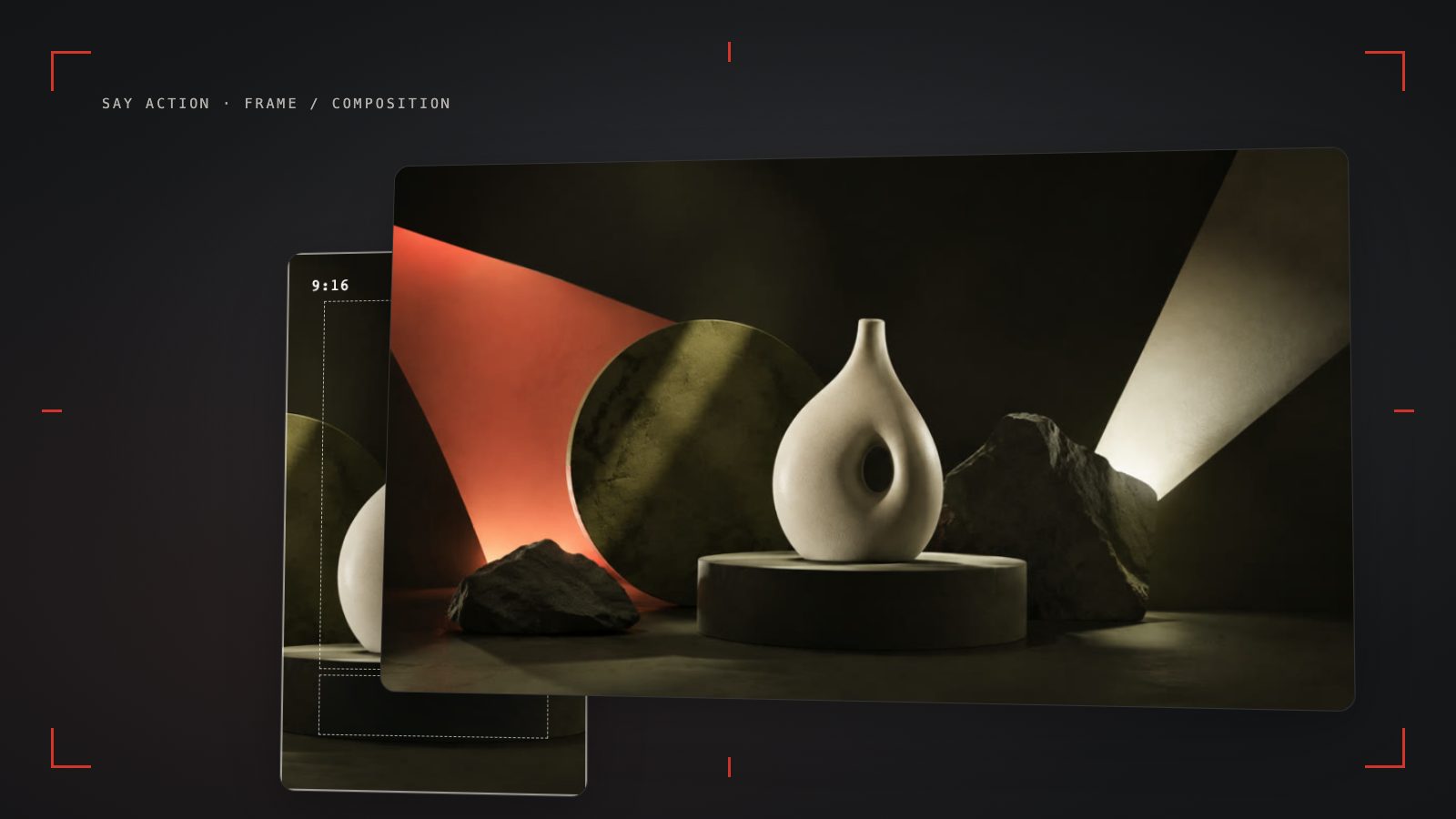
9:16の画面は幅が狭く、縦に長い形です。横長なら無理なく収まる2人の並びも、縦型では顔が半分切れることがあります。横方向の動きで被写体が画面外へ出る場合もあります。キーフレームを作る前に、誰の反応、どの小道具、どの動作をきちんと見せる必要があるかを決めましょう。
会話では全員をひとつの画面に詰め込まず、奥行きを使う、肩越しに撮る、リアクションを別カットにする方法を試します。手紙が物語の鍵なら、手と手紙の両方が分かる構図にしてください。顔がきれいに映るだけでは、カットの役割を十分に果たせません。
公開先に合わせてセーフエリアを確認する
字幕は画面下部に入りやすく、ボタン、アバター、タイトルは画面の端に重なることがあります。すべてのプラットフォームに共通するセーフエリアのテンプレートはありません。編集ソフトで公開先の画面を想定したガイドを重ね、顔、手、小道具、字幕が重ならないか確認してください。
重要な動作と重ならない位置に字幕用のスペースを確保します。人物がしゃがむ、小道具が下へ落ちるといった動きがある場合は、開始フレームだけでなく動作全体を確認しましょう。書き出した動画をスマートフォンで見て、文字と反応が読み取れるかも確かめます。
動画ノードでアスペクト比を確認する
キャンバスの動画ノードを開き、接続先とモデルを選んでからアスペクト比の設定を確認します。現在のGemini Veo連携では16:9と9:16、Novitaのテキストからの動画生成では16:9、9:16、1:1を選べます。画像入力モードやほかの接続先には別の制限がある場合があります。ノードの実際の対応機能とプロバイダーのドキュメントに従ってください。
画像をもとにするカットでは、縦型の構図を準備してから、その入力に対応したモデルへ接続します。開始・終了フレームを使うなら、両方を同じアスペクト比にし、被写体の配置を意図的に決めてください。終了フレーム入力のないモデルでは、画像を終点の制御に使うことはできません。
利用できるモデル、解像度、生成前のクレジット見積もりは制作画面で確認できます。最終的な消費クレジットは送信前に表示されます。
横長から縦型への切り抜きで何が失われるかを見る
まず編集ソフトで9:16のクロップを試します。人物、小道具、視線の関係が保たれるなら、カットごとに切り抜く位置を調整します。重要な動作が左右の端に分かれている場合、クロップによって物語の情報が失われます。そのカットは構図を組み直して再生成しましょう。
引き伸ばすと人物や物の比率が変わります。また、出力のアスペクト比を変えるだけで横長の構図が保たれるわけでもありません。作り直すカットはセリフと動作を維持し、縦型用に構図の記述を書き換えて、そのクリップだけを再生成します。
1カットを試し、動作を最後まで確認する
動きと小道具のある代表的なカットを絵コンテから選びます。「縦型のミディアムショット。被写体は画面内に留まり、カメラは固定」のように意図を記述し、その行から動画ノードを作ります。結果を最初から最後まで見て、画面外への移動、頭上の余白、身振り、字幕のスペースを確認してください。
問題の原因になっている条件を変えます。被写体が画面外に出るなら動作やカメラ位置を見直し、字幕が顔に重なるなら構図や字幕の位置を調整します。完了したものの用途に合わないカットを別バージョンとして生成する場合は新しいタスクになるため、先に費用を確認してください。
モデル提供元が生成の失敗を明確に確認した場合、仮確保されたクレジットを返還します。通信が途切れるなど結果や料金が確認できない場合は、二重精算を避けるため確認待ちになります。
自分のAPIと外部のAPI中継サービスを接続する
モデルの接続設定でBase URLとAPIキーを入力し、提供元のドキュメントに従ってAPIの方式、モデルID、必要なヘッダーを設定します。生成前に、使いたい画像・動画の生成方式に対応しているか確認してください。パス、解像度、開始・終了フレームの指定方法は接続先によって異なります。未対応サービスの接続リクエストは、対応を保証するものではありません。
BYOKではAPIの接続先、モデルのキー、カスタムヘッダーを設定できます。OneAPIやNewAPIなどを使う場合は、実際のAPIに合うOpenAI・Gemini・Claudeの方式を選び、モデルIDと画像・動画APIの対応状況を確認してください。すべての中継サービスや独自仕様に自動対応するわけではありません。BYOKでのモデル利用にはプラットフォームの上乗せ料金や生成クレジットの消費はありませんが、ワークスペースとモデル提供元の利用料金は別途かかります。
信頼できる提供元だけに接続し、本番環境ではHTTPSを使用してください。リクエストはログイン認証されたバックエンドを経由し、必要なプロンプト、参考素材、認証情報が送信に使われます。APIキー、パスワード、秘密情報を含むヘッダーを公開キャンバスやスクリーンショット、サポートへの申請に載せないでください。
よくある質問
すべての動画モデルが9:16に対応していますか?
いいえ。選べる比率は接続先、モデル、入力モードによって決まります。動画ノードの設定項目を確認してください。
字幕用に何ピクセル空ければよいですか?
共通のピクセル数はありません。公開先のUI、字幕の大きさ、書き出しサイズをもとに、顔、手、重要な小道具との重なりを確認してください。
横長動画を縦型に切り抜けますか?
クロップを試し、重要な動作が残るか確認してください。大切な情報が左右の端にあるカットは、構図を組み直しましょう。
OneAPI、NewAPIやカスタムヘッダーを使えますか?
BYOKではAPIの接続先、モデルのキー、カスタムヘッダーを設定できます。OneAPIやNewAPIなどを使う場合は、実際のAPIに合うOpenAI・Gemini・Claudeの方式を選び、モデルIDと画像・動画APIの対応状況を確認してください。すべての中継サービスや独自仕様に自動対応するわけではありません。BYOKでのモデル利用にはプラットフォームの上乗せ料金や生成クレジットの消費はありませんが、ワークスペースとモデル提供元の利用料金は別途かかります。